Formularze
Moduł Formularze w DMScms umożliwia tworzenie nieograniczonej liczby formularzy, które mogą być wykorzystywane na stronie internetowej w różnych celach, takich jak formularze kontaktowe, zapytania ofertowe, zgłoszenia czy rejestracje.
Kreator formularzy pozwala na budowanie formularzy z różnorodnych pól, m.in. pole opisowe (tekstowe), checkbox, kod pocztowy, data, radio, select (lista rozwijana), nagłówek, tytuł, załącznik.
Dzięki elastycznej konfiguracji pól możliwe jest tworzenie formularzy dopasowanych do indywidualnych potrzeb, bez konieczności ingerencji w kod strony.
Dodawanie formularzy
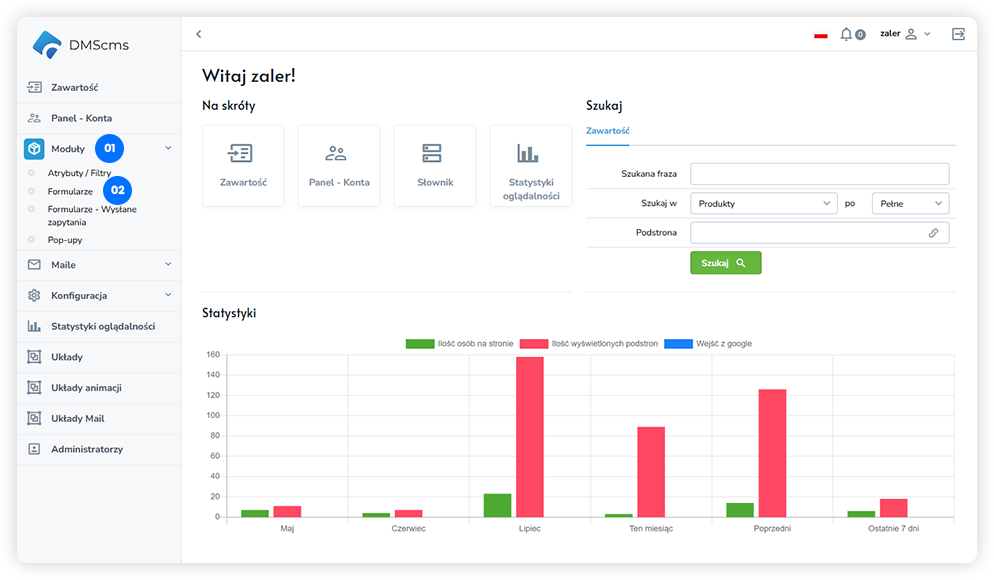
Po zalogowaniu do panelu CMS należy wykonać następujące kroki:
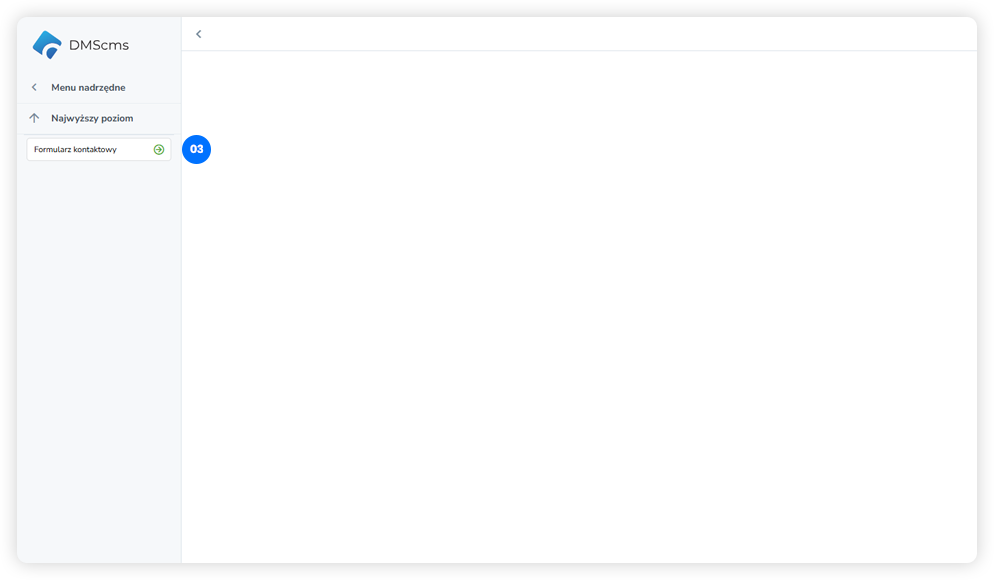
- Z lewego menu wybrać zakładkę
 Moduły, a następnie
  Formularze.
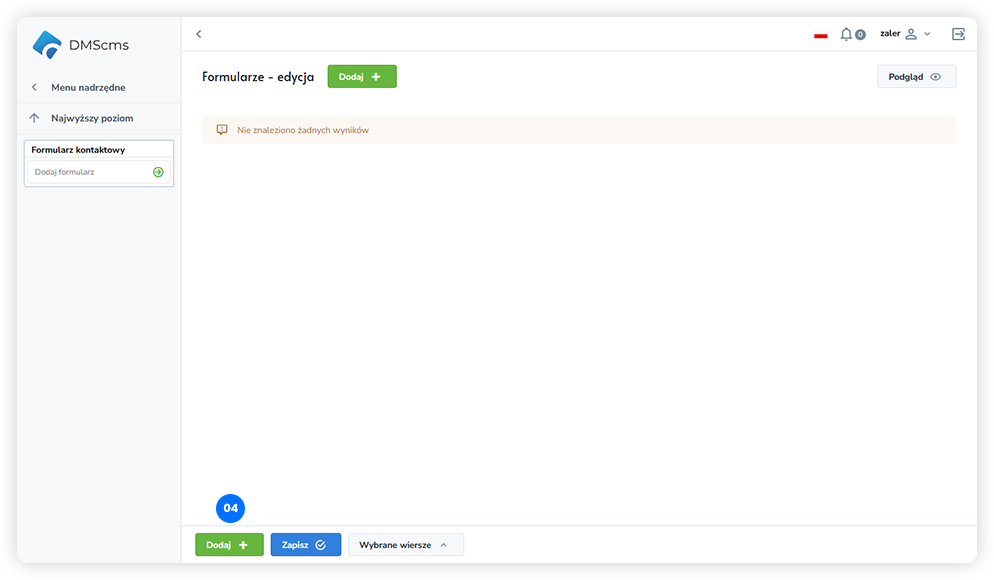
 - W wyświetlonym widoku wpisać nazwę nowego formularza w pole
 Dodaj formularz.
 - Potwierdzić operację, klikając przycisk
 „Zapisz”.
Po zapisaniu formularz zostanie utworzony i będzie dostępny do dalszej konfiguracji oraz dodawania pól.
Specyfikacja formularzy
Zbudowanie formularza w DMScms wymaga dodania odpowiednich pól formularza. Aby to zrobić, należy wybrać formularz, klikając jego nazwę, a następnie użyć przycisku  Dodaj, który pozwala utworzyć nowe pole formularza.
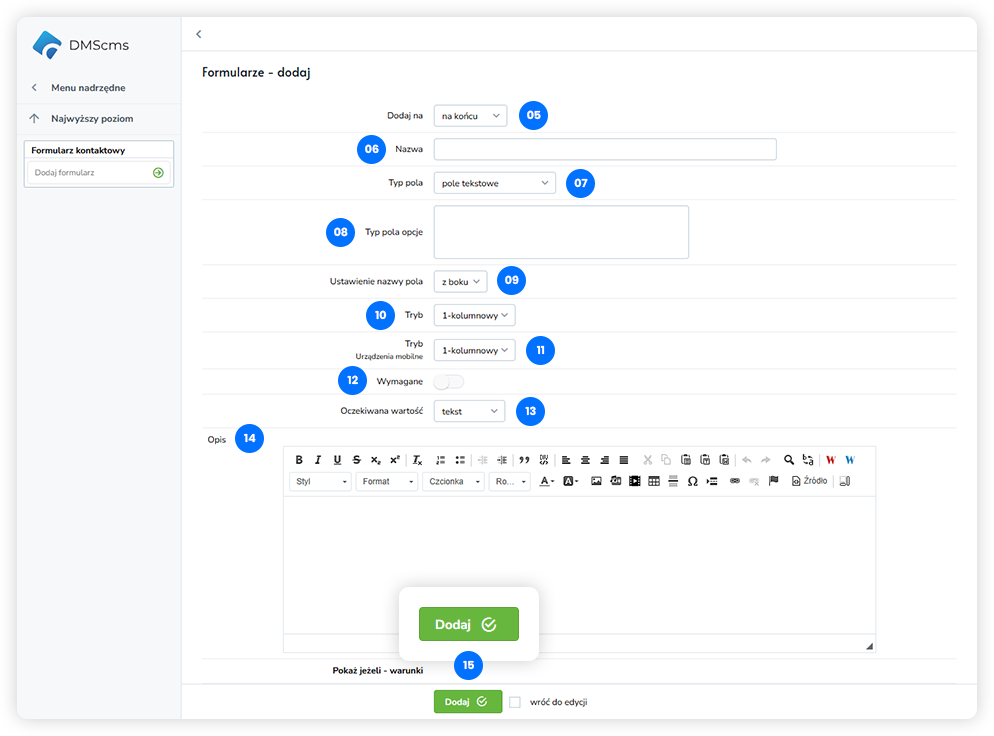
Po kliknięciu przycisku Dodaj otwierany jest formularz konfiguracji pola, w którym dostępne są następujące opcje:
 Dodaj na - ustalamy miejsce zapisu w strukturze wierszy danej podstrony
 Nazwa (wpisujemy nazwę która pojawi się obok pola, np. Imię i nazwisko)
 Typ pola
- pole tekstowe (standardowe pole jedno liniowe)
- pole tekstowe 5-liniowe (pole tekstowe do wpisania dłuższej informacji)
- checkbox (pole do zaznaczenia, np. akceptacja regulaminu)
- kod pocztowy (pole do wpisania kodu pocztowego)
- data (pozwala wybrać datę z widoku małego kalendarza)
- radio (pole wyboru danej opcji, tylko jedna opcja może być zaznaczona, opcje ustawione są w kolejnych wierszach)
- radio poziome (pole wyboru danej opcji, tylko jedna opcja może być zaznaczona, opcje ustawione są kolejno sa sobą)
- select (pole z rozwijaną listą)
- nagłówek (nie jest polem, służy do rozdzielenia części formularza, np. dane osobowe, dane firmy)
- załącznik (pole załączenia pliku do wiadomości e-mail)
 Typ pola opcje (służy do wygenerowania opcji dla pól radio, select, opcje kolejno rozdzielane enterem, dla pól tekstowych pełni funkcje opisu pola)
 Ustawieni nazwy pola - mamy do dyspozycji 3 opcje
- Z boku - nazwa wyświetlana będzie po lewej stronie obok pola
- Nad - nazwa wyświetlana będzie nad polem
- W polu - nazwa umieszona będzie wewnątrz pola
 Tryb - wybieramy do jakiego trybu ma być przystosowany dany wiersz. Aby stworzyć tryb 2-kolumnowy, trzeba stworzyć 2 wiersze w trybie 2-kolumnowym.
 Tryb Urządzenia mobilne - określenie ustawienia wierszy w wersji mobilnej strony przeznaczonej na tablety i telefony
 Wymagane (określenie, czy dane pole ma być wymagane i/lub określenia typu wprowadzanych danych)
 Oczekiwana wartość - do wyboru mamy następujące pola: tekst, e-mail, numer telefonu, liczb, NIP, pesel, regon, www
 Opis - dodatkowa treść obok pola
 Dodaj - zapis dokonanych zmian
Ilość pól formularza jest nieograniczona, ograniczeniem jest jedynie funkcjonalność formularzy dla klientów.
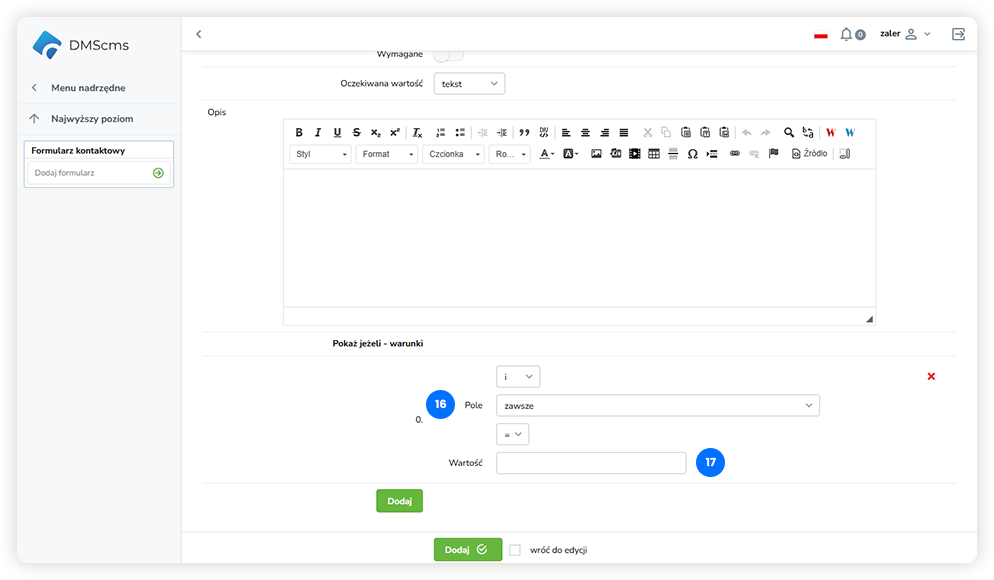
Pokaż jeżeli - warunki
Służy do warunkowania pytań, np. jeżeli wybierzemy rodzaj klienta firma to wyświetli się dodatkowe pole na NIP.
 Pole (wybór pola, od którego ma być zależne obecnie edytowane pole)
 Ma wartość (wybór wartości, przy której pole ma być wyświetlone)
Pierwszy sposób umieszczenia na stronie
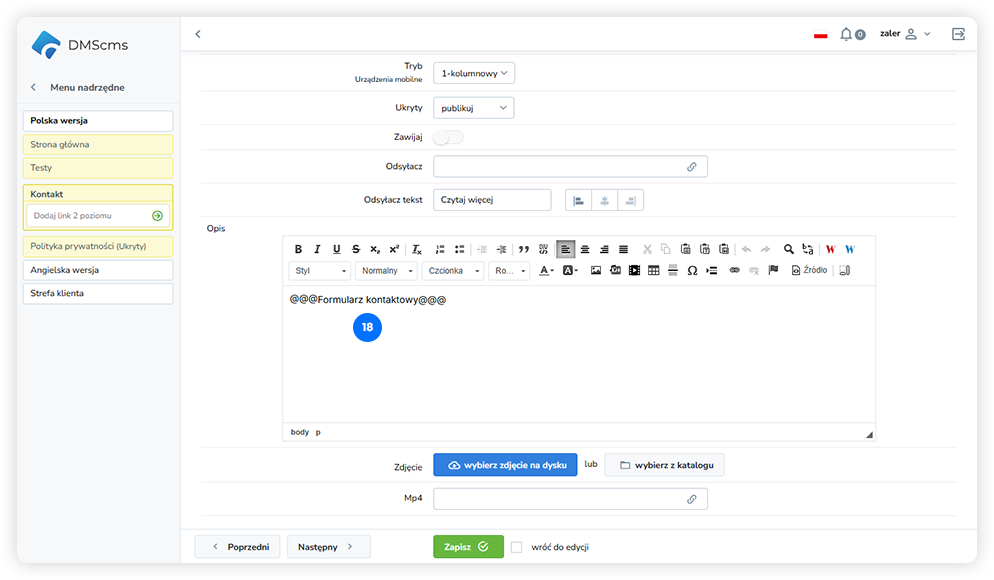
Aby dodać formularz do treści strony, należy wcześniej go utworzyć i w treści  pola opisowego wstawić (pisane łącznie) i dokonać zapisu. Przed jak i po wpisaniu znacznika z formularzem możemy dodawać dowolny opis, tabele i zdjęcia. Poniższy obrazek przedstawia dodanie wcześniej stworzonego formularza do treści strony www.
Drugi sposób dodania formularza
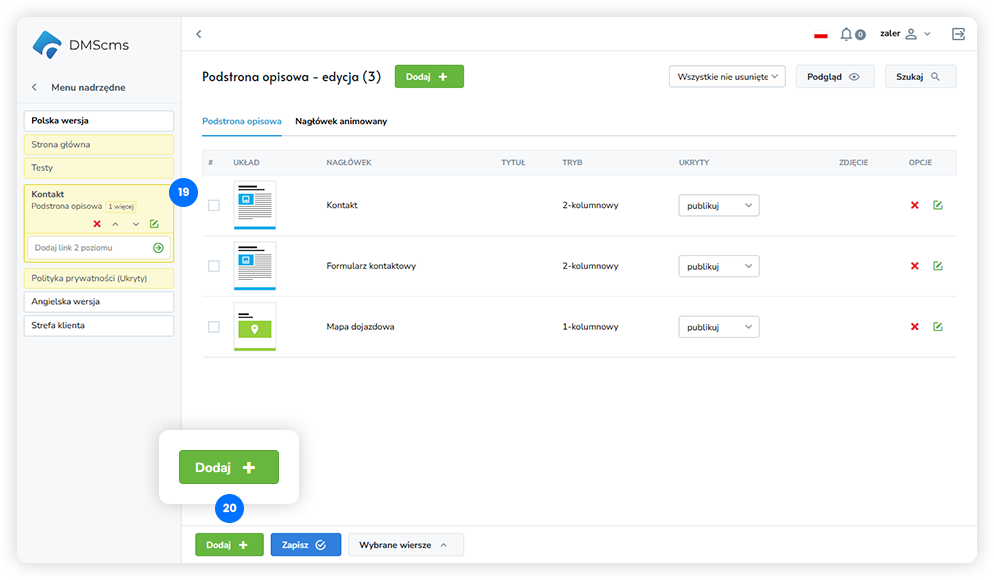
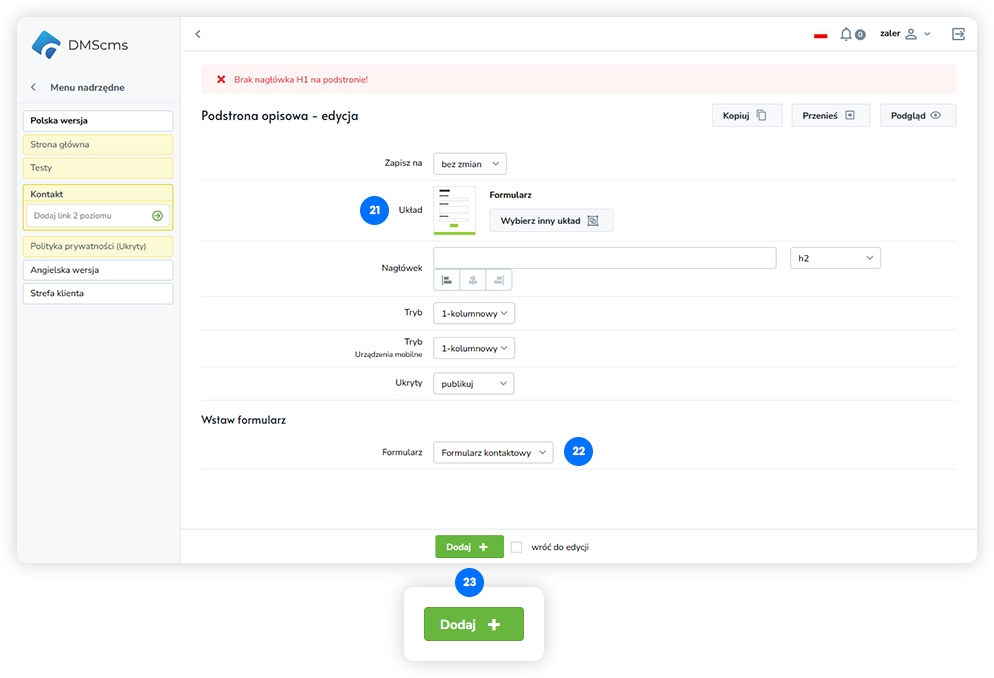
 Wybieramy podstroną na której chcemy dodać formularz.
 Wybieramy button Dodaj
 Wybieramy układ Formularz
 w sekcji wstaw formularz wybieramy jeden z dostępnych formularzy
 Wybieramy button Dodaj
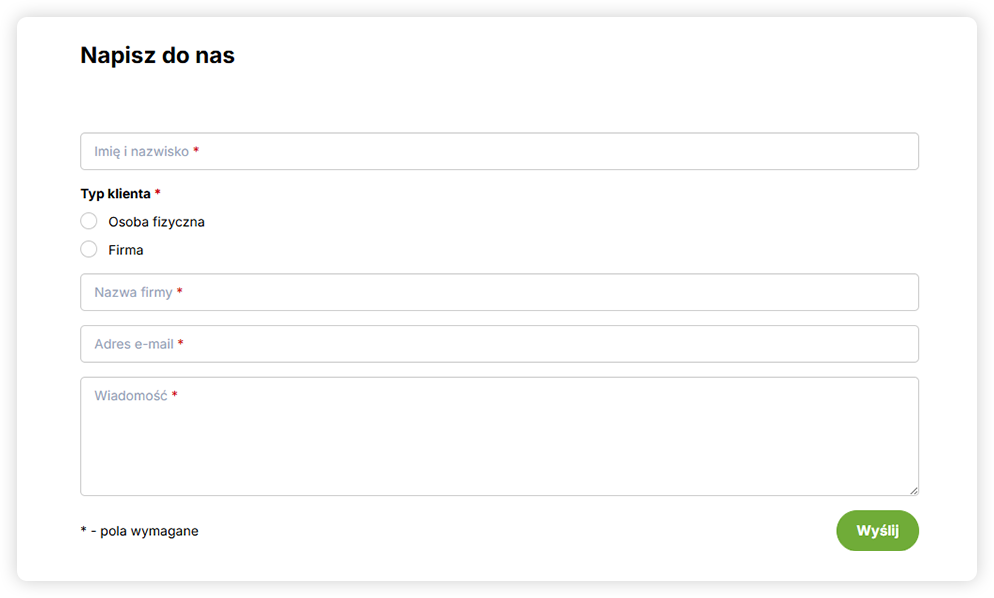
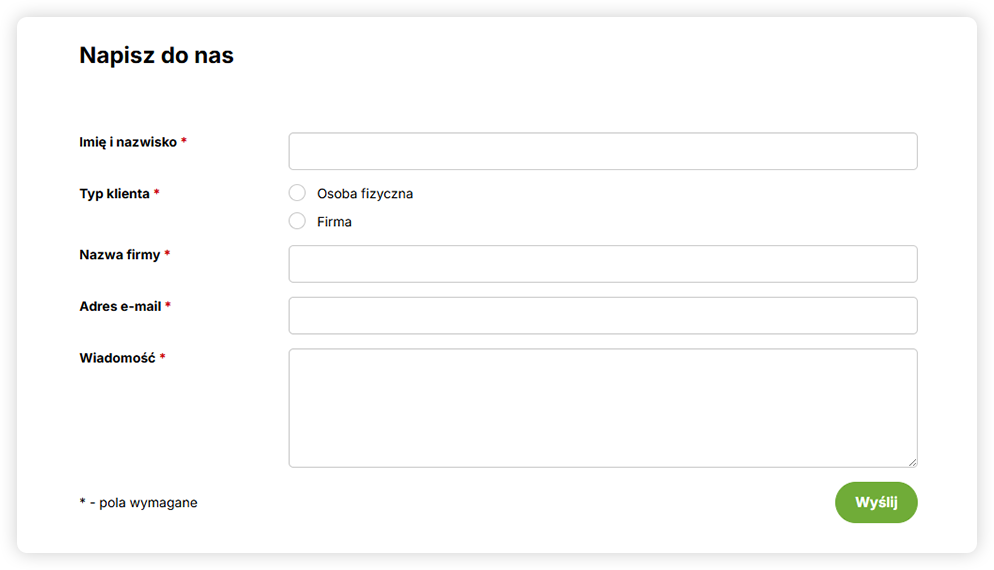
Nazwy pola z boku formularza
Pola formularza:
- Pole tekstowe 1-liniowe (Imię i nazwisko)
- Pole radio (Typ klienta)
- Pole tekstowe 1-liniowe (Nazwa firmy)
- Pole tekstowe 1-liniowe z wymaganym adresem e-mail (Adres e-mail)
- Pole tekstowe 5-liniowe (Wiadomość)
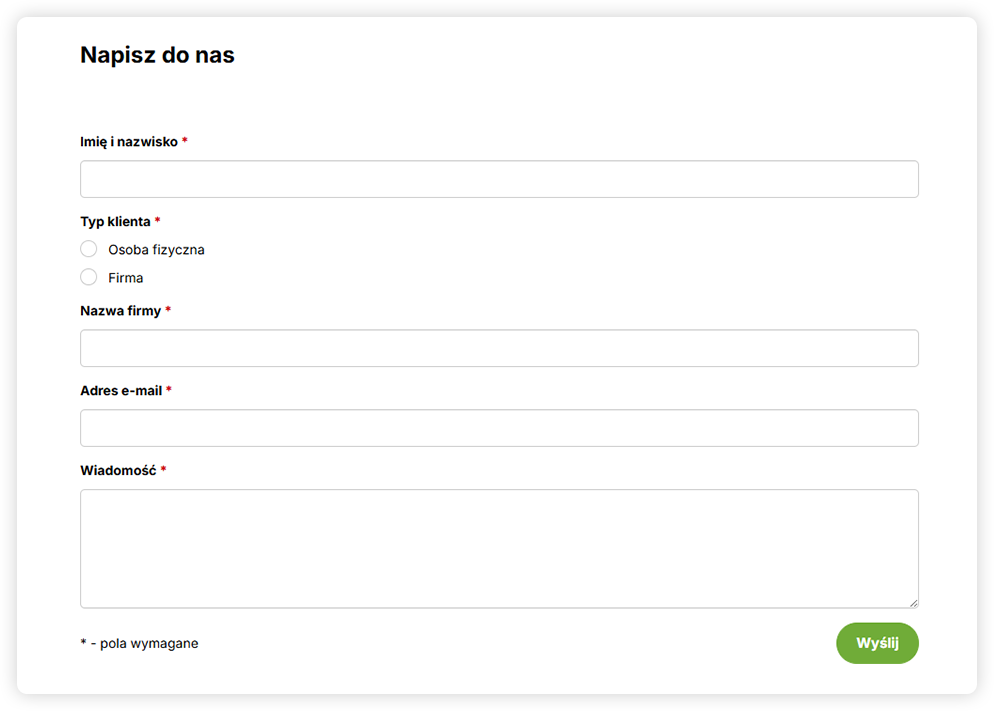
Nazwy pola nad formularzem
Pola formularza:
- Pole tekstowe 1-liniowe (Imię i nazwisko)
- Pole radio (Typ klienta)
- Pole tekstowe 1-liniowe (Nazwa firmy)
- Pole tekstowe 1-liniowe z wymaganym adresem e-mail (Adres e-mail)
- Pole tekstowe 5-liniowe (Wiadomość)
Nazwy w pola formularza
Pola formularza:
- Pole tekstowe 1-liniowe (Imię i nazwisko)
- Pole radio (Typ klienta)
- Pole tekstowe 1-liniowe (Nazwa firmy)
- Pole tekstowe 1-liniowe z wymaganym adresem e-mail (Adres e-mail)
- Pole tekstowe 5-liniowe (Wiadomość)